Prêt pour une soumission?
Parlez-nous de votre clinique et de votre laboratoire : nous vous répondrons avec les prix et ce qui est compris.

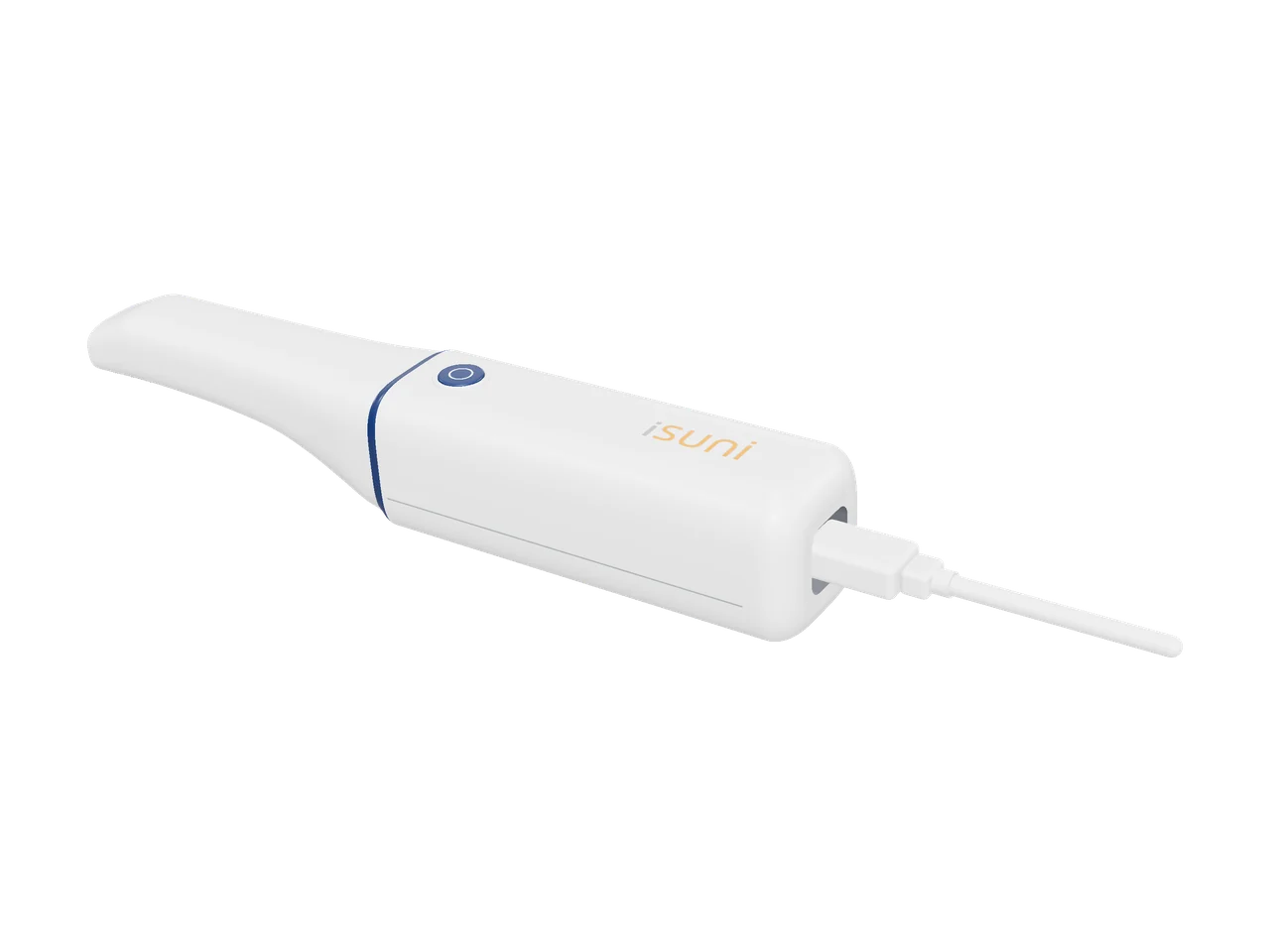
Le iSuni 2500-WD numérise les dents, les arcades édentées, les prothèses et les empreintes, puis envoie chaque cas à votre laboratoire par le nuage ou en fichiers STL, PLY ou OBJ ouverts. Sans abonnement.
14 jours satisfait ou remboursé
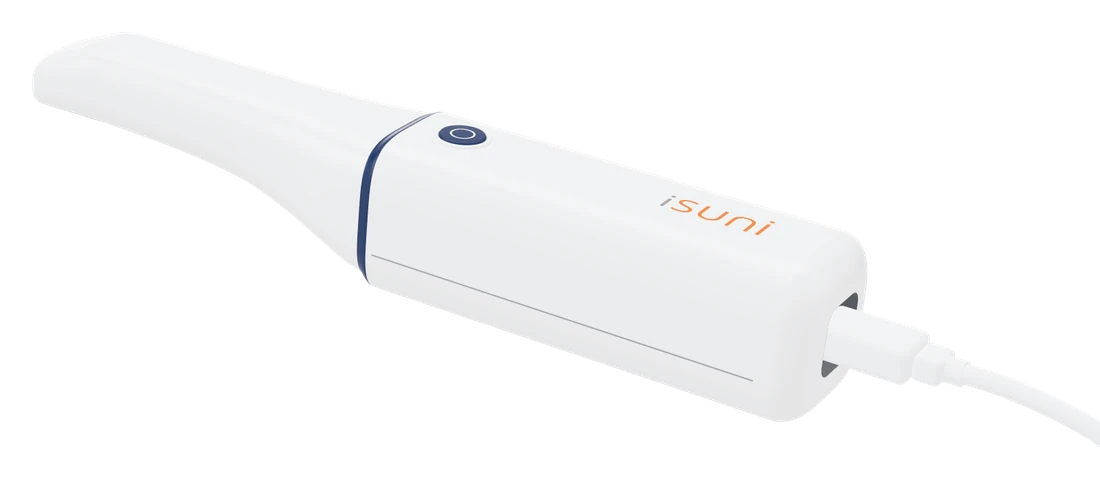
Une seule pièce à main pour les numérisations de votre travail en prothèses, dans le même logiciel de numérisation iSuni que chaque scanner iSuni.
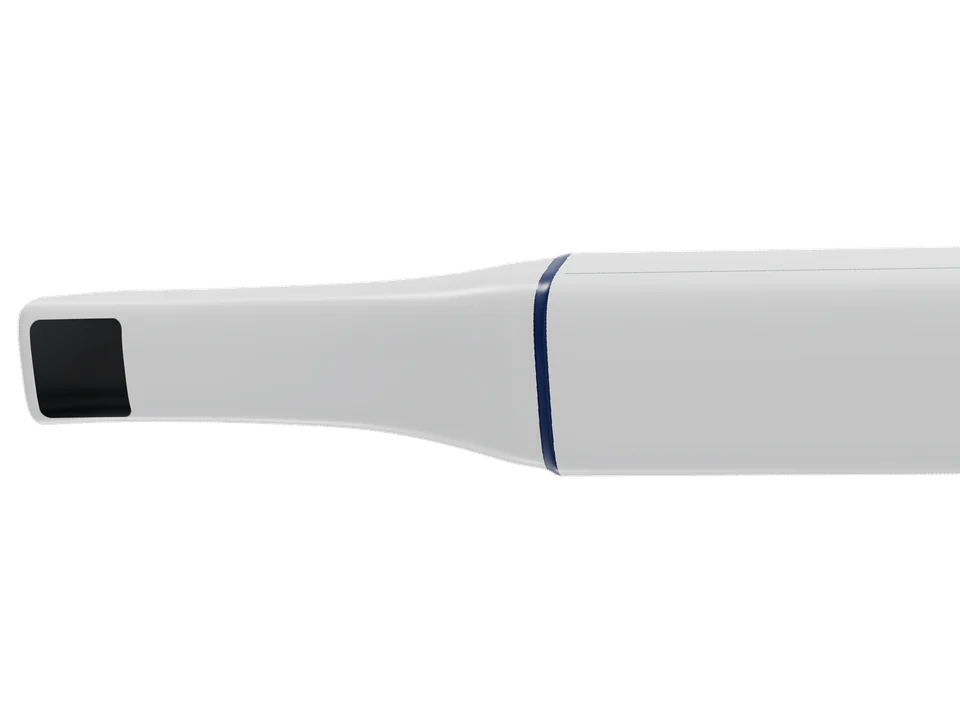
La projection laser ajoute clarté et profondeur : un champ de 19 × 15 mm, précis à 20 µm sur une dent.
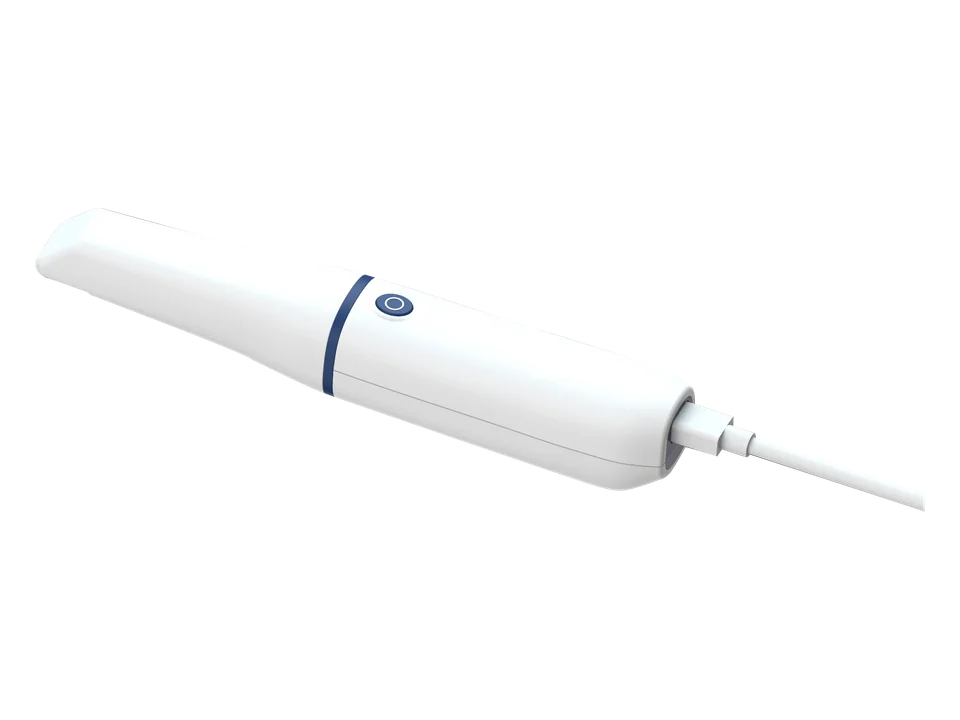
130 g et 195 mm de long, sur un seul câble USB-C.
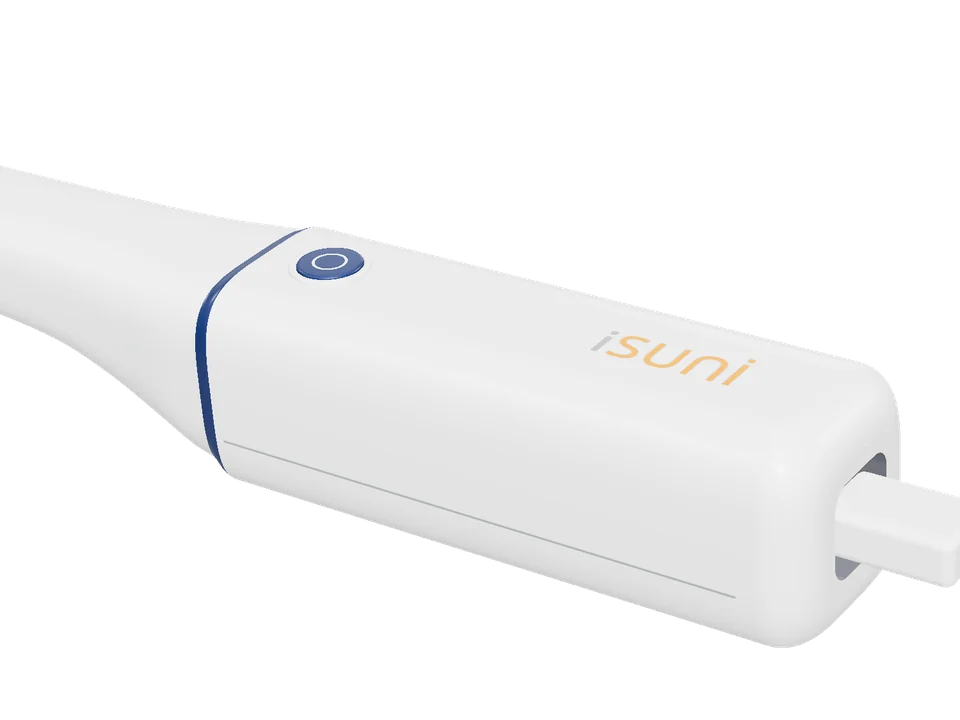
Restez immobile deux secondes et la numérisation démarre d’elle-même. Une arcade complète prend environ 35 secondes.
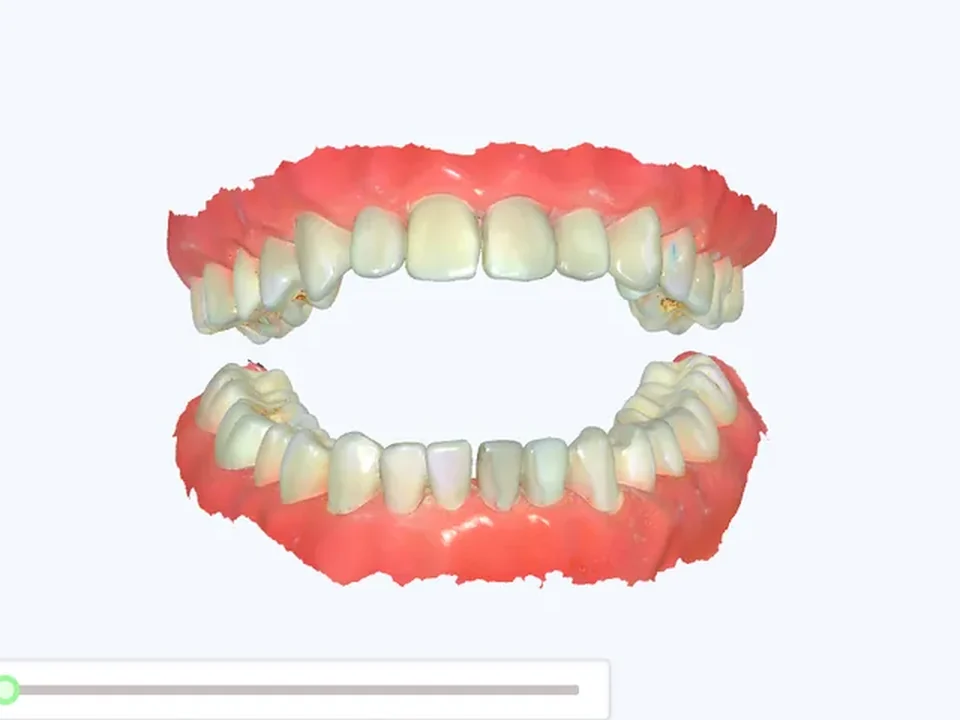
Envoyez les cas à votre laboratoire par le nuage, ou exportez en STL, PLY ou OBJ.
Créez le cas, numérisez, vérifiez l’occlusion, ajoutez un socle prêt pour l’impression, et envoyez-le. Chaque étape, dans le vrai logiciel.
Créer le cas · Étape 1 sur 9
Connectez-vous, créez le patient, puis choisissez les dents, la restauration et son matériau. Chaque cas, numérisation et commande au laboratoire reste dans le dossier du patient.
Créer le cas · Étape 2 sur 9
Sur le 1500 montré ici, maintenez le bouton du scanner pour ouvrir un menu à l’écran : passez à l’étape suivante ou précédente ou prenez une photo HD, sans toucher à l’ordinateur. Le 2500-WD n’a qu’un bouton : appuyez, restez immobile, et la numérisation démarre d’elle-même.
Numériser · Étape 3 sur 9
Numérisez chaque arcade pendant que l’image en direct et le modèle 3D montrent ce qui est couvert.
Numériser · Étape 4 sur 9
Le logiciel traite la numérisation, comble les petits trous et construit le modèle final. Coupez ensuite ce dont vous n’avez pas besoin.
Occlusion et socle · Étape 5 sur 9
Ouvrez les arcades alignées pour voir les zones de contact, avec une carte de couleurs de l’occlusion et une coupe à n’importe quel point.
Occlusion et socle · Étape 6 sur 9
Ajoutez un socle aux arcades en une étape, prêt pour l’impression.
Vérifier et envoyer · Étape 7 sur 9
Marquez une dent et tracez sa ligne de finition automatiquement, puis ajustez-la point par point.
Vérifier et envoyer · Étape 8 sur 9
Contre-dépouilles en couleurs pour l’axe d’insertion, et distances mesurées sur le modèle.
Vérifier et envoyer · Étape 9 sur 9
Choisissez votre laboratoire et envoyez le cas par le nuage avec son bon de commande, en suivant le téléversement jusqu’à la fin. Ou exportez en STL, PLY ou OBJ.
Voilà le logiciel de numérisation iSuni
D’un nouveau cas au laboratoire, en neuf étapes.
Ou choisissez une étape pour la revoir.
Envoyez les cas par le nuage, ou exportez en STL, PLY ou OBJ pour tout laboratoire ou logiciel de conception qui accepte les fichiers ouverts, dont :











Toutes les marques de commerce et tous les logos de tiers sont la propriété de leurs détenteurs respectifs.
Un ordinateur Windows qui répond à ces valeurs, ou la station mobile 1500-M avec son ordinateur et son écran tactile intégrés. Voir la station mobile
14jours satisfait ou remboursé
Utilisez-le sur vos propres patients, dans le logiciel d’imagerie que vous avez déjà. S’il ne convient pas à votre clinique, retournez-le dans les 14 jours suivant l’installation pour un remboursement.
Autre chose? Écrivez-nous.
Oui. Il numérise les dents, les arcades édentées, les prothèses et les empreintes.
Oui. Envoyez les cas par le nuage depuis le logiciel de numérisation, ou exportez en STL, PLY ou OBJ pour tout laboratoire ou logiciel de conception qui accepte les fichiers ouverts.
Parlez-nous de votre clinique et de votre laboratoire : nous vous répondrons avec les prix et ce qui est compris.
Précision, champ de vision, distance de travail, la pièce à main et toute la gamme de scanners iSuni comparée.
Ouverture du clavardage…