Assistance

Guide rapide du iSuni 2500-WD

Douze courtes étapes, de la boîte au laboratoire. Le mode d’emploi complet est dans la boîte : lisez-le avant de numériser un patient.

L’installer

Une fois, sur l’ordinateur du scanner.

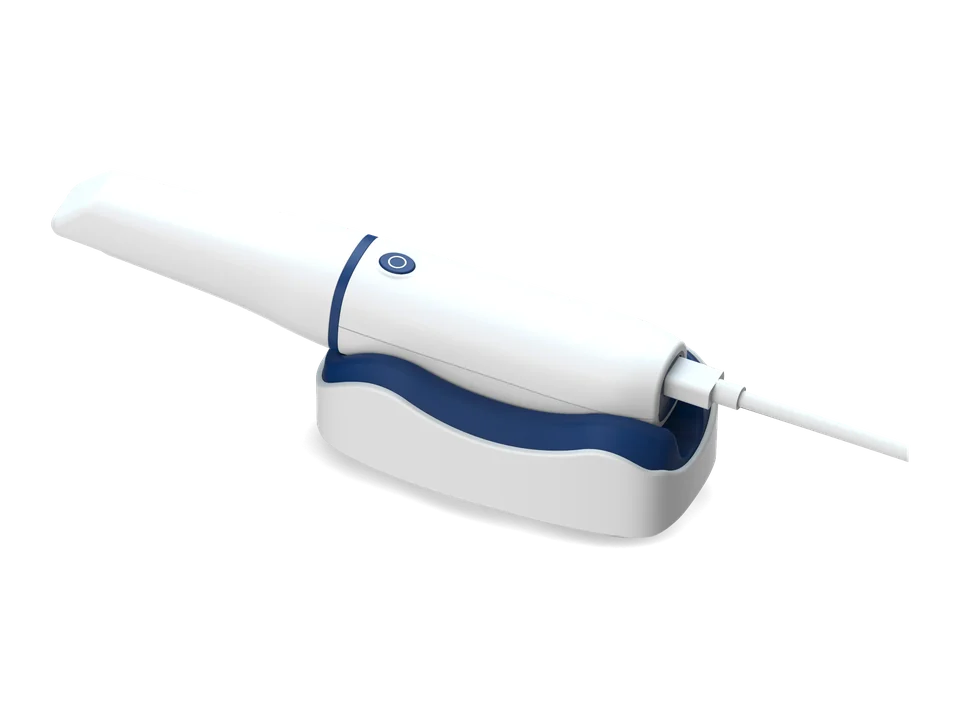
  1. Le iSuni 2500-WD posé sur son socle de bureau, son câble branché.

    Étape 1

    Le contenu de la boîte

    La pièce à main 2500-WD, trois embouts standard et un petit embout, un socle de bureau, un câble USB-C de 2 m, ainsi que son mode d’emploi et son certificat.

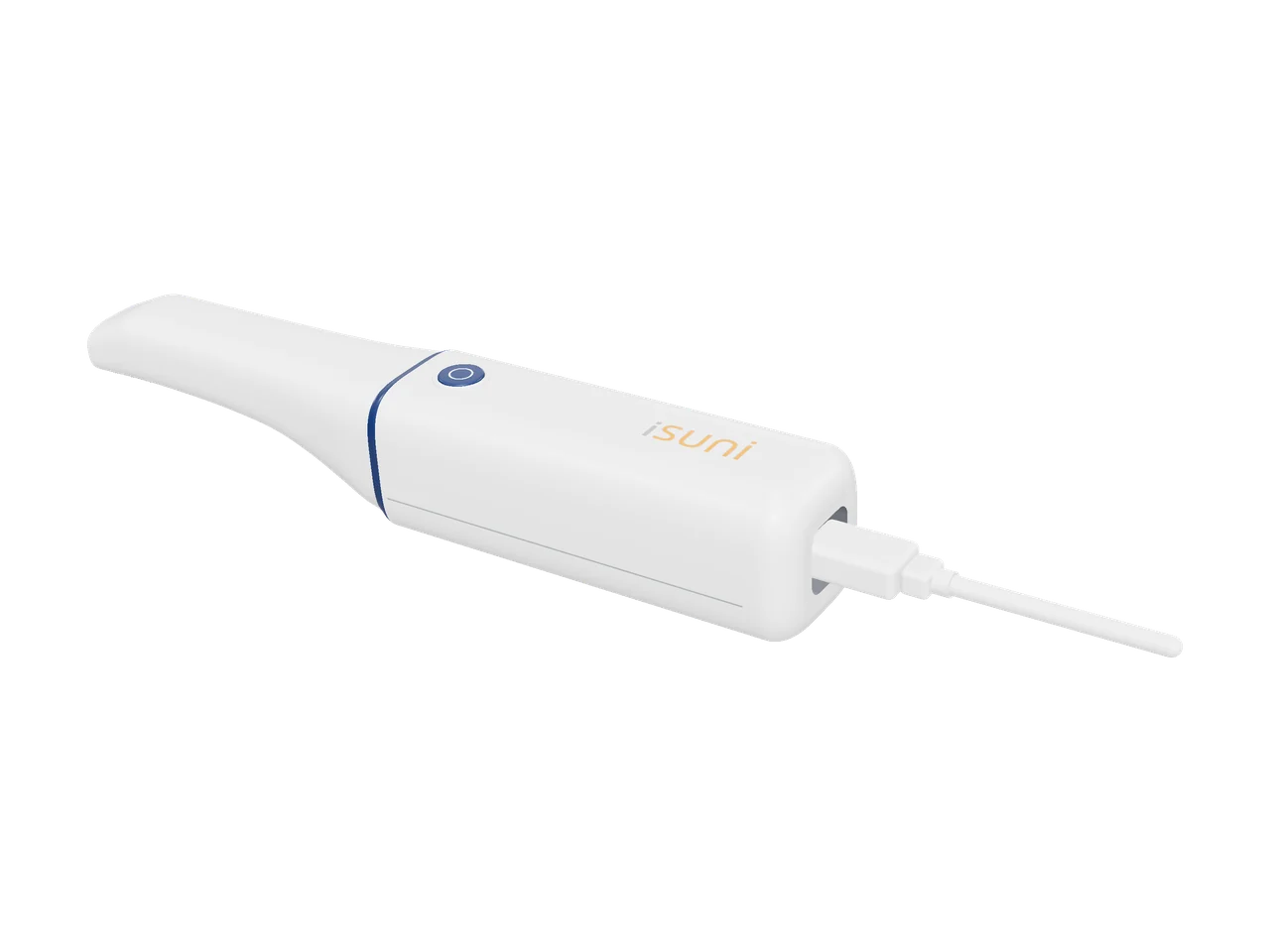
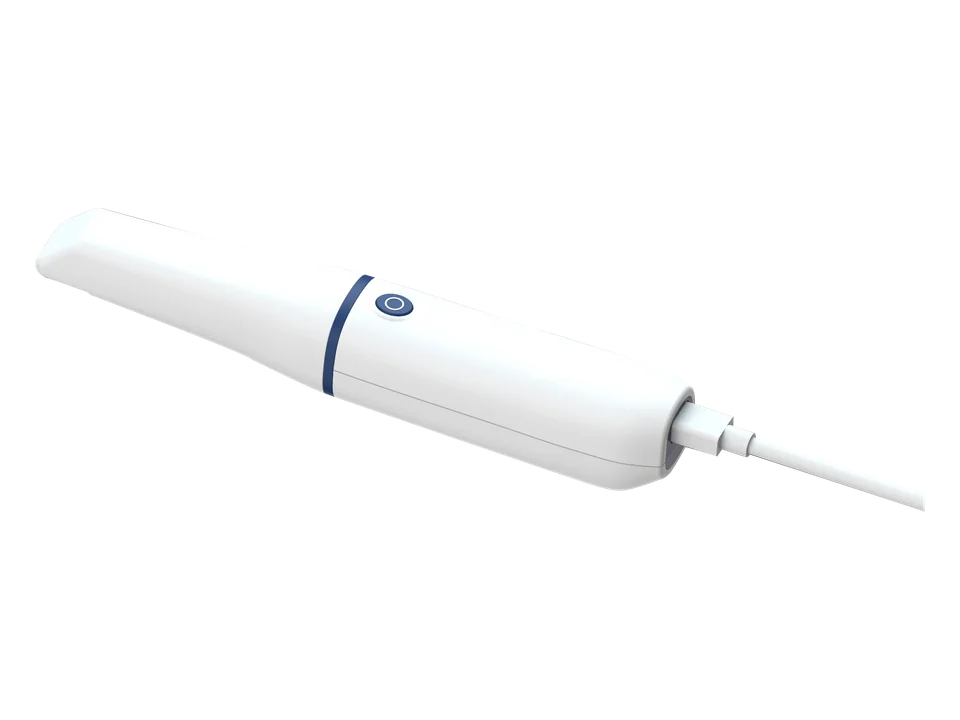
  2. Le iSuni 2500-WD avec son câble USB-C.

    Étape 2

    Votre ordinateur

    Le scanner se branche sur un port USB-C de l’ordinateur, USB 3.0 ou plus rapide, qui l’alimente aussi. L’ordinateur a besoin de Windows 10 ou 11, d’une NVIDIA RTX 4060 ou mieux, d’au moins 32 Go de mémoire et d’un écran de 1920 × 1080.

    Mon ordinateur est-il prêt?
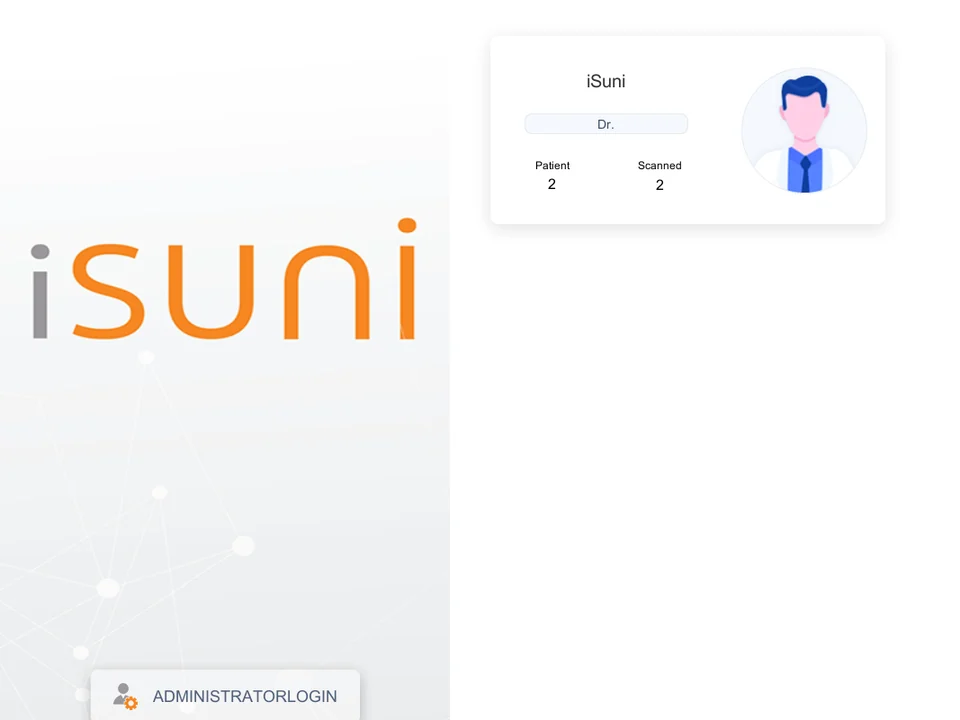
  3. Le premier écran du logiciel de numérisation iSuni : le logo iSuni, une carte de dentiste et le bouton de connexion administrateur.

    Étape 3

    Installer le logiciel

    Copiez le programme d’installation sur l’ordinateur et décompressez-le là d’abord : l’installation échoue depuis l’intérieur du fichier zip.

    • Lancez l’installation, choisissez votre langue et gardez les options par défaut.
    • Si Windows ou votre antivirus pose une question sur l’installation iSuni, autorisez-la. Ne désactivez jamais votre antivirus.
    • Une fois terminé, le logiciel de numérisation a une icône sur le bureau.
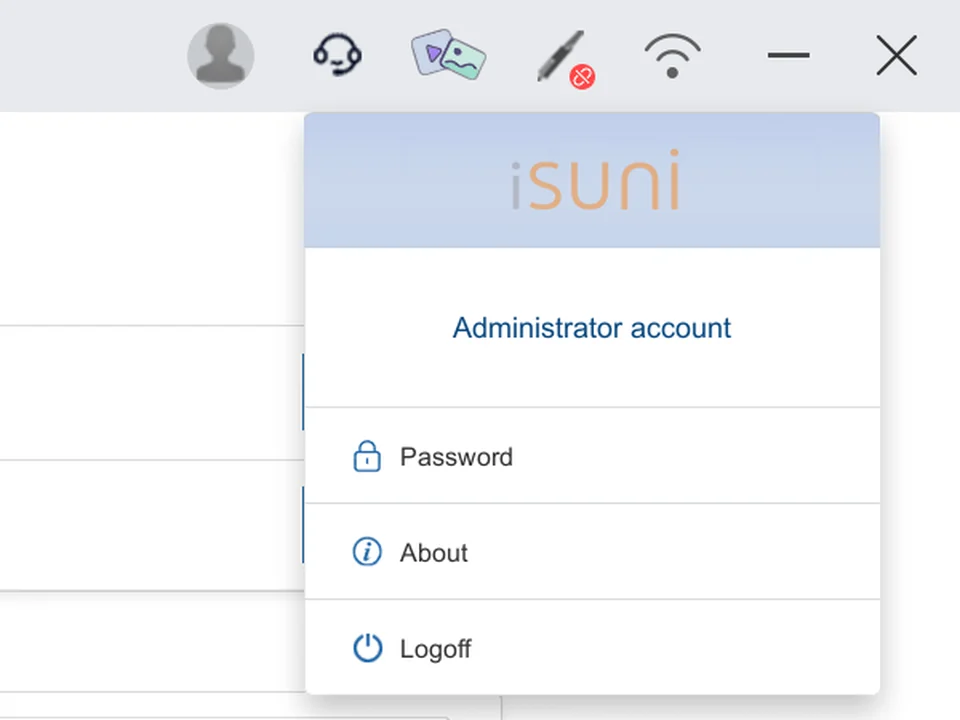
  4. Le menu administrateur du logiciel de numérisation, ouvert en haut à droite, avec le compte administrateur, le mot de passe, À propos et la déconnexion.

    Étape 4

    Le configurer d’abord

    Connectez-vous comme administrateur avec le mot de passe par défaut indiqué dans le mode d’emploi, et changez-le tout de suite (le menu en haut à droite, puis « Password »).

    • Remplacez les coordonnées de clinique préréglées par le nom, l’adresse et le téléphone de votre clinique.
    • Ajoutez chaque dentiste, et les laboratoires à qui vous envoyez des cas.
    • Choisissez la langue et la numérotation des dents.

À chaque numérisation

D’un embout propre à un modèle terminé.

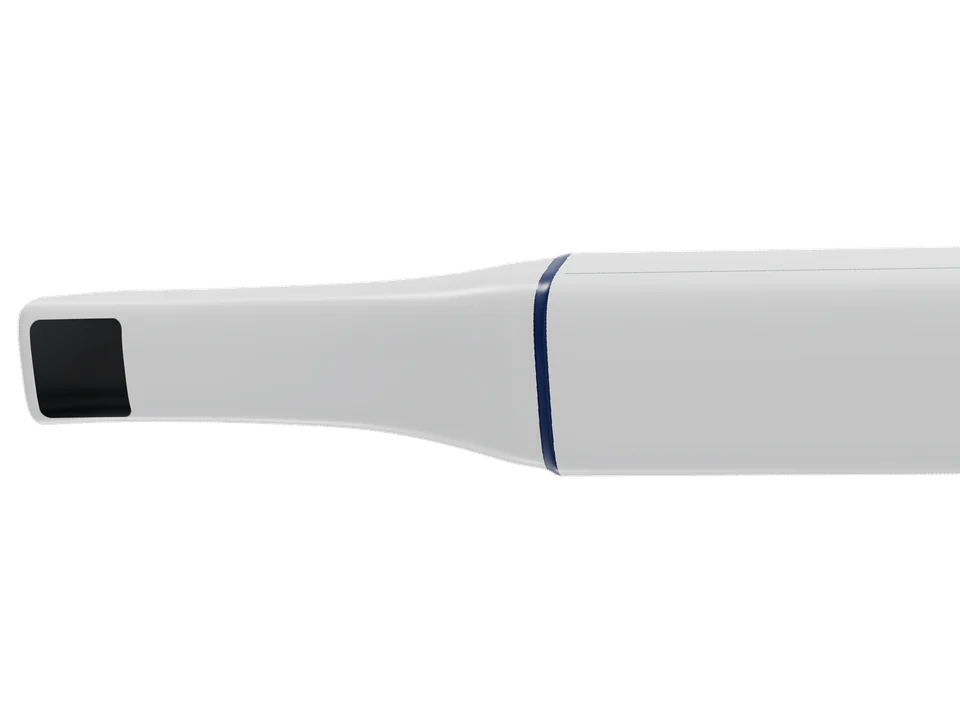
  1. L’embout du iSuni 2500-WD avec sa fenêtre de numérisation sombre.

    Étape 5

    Avant chaque numérisation

    Mettez un embout propre et désinfecté et vérifiez son miroir : aucune tache, aucune fissure (un embout fissuré est retiré du service). Laissez le scanner se réchauffer de 5 à 10 minutes pour une numérisation plus fluide.

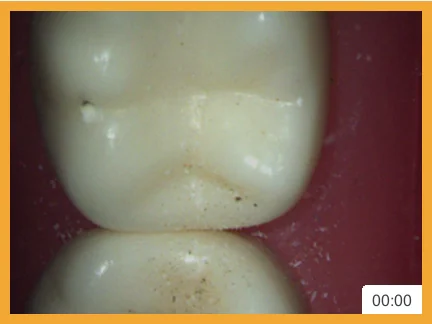
  2. L’image en direct avec une bordure jaune.

    Jaune : restez immobile. Après 2 secondes, il démarre seul.

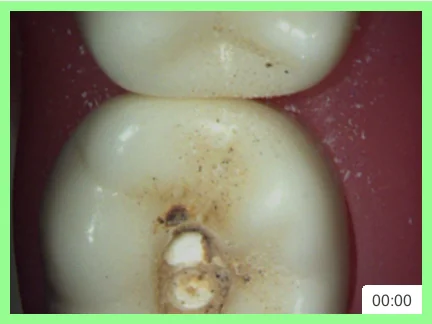
    L’image en direct avec une bordure verte.

    Vert : numérisation en cours.

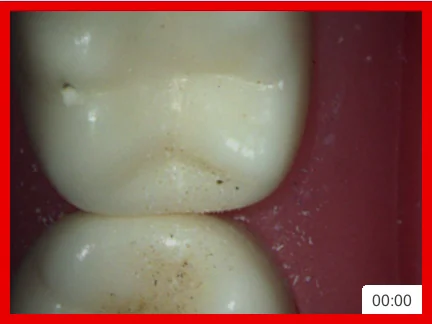
    L’image en direct avec une bordure rouge.

    Rouge : il a perdu sa position. Pointez-le vers une zone déjà numérisée.

    Étape 6

    Numériser à un bouton

    Choisissez l’arcade supérieure, l’arcade inférieure ou un corps de numérisation, appuyez sur le bouton et tenez l’embout à 5 à 15 mm des dents. Numérisez l’arcade supérieure, l’arcade inférieure, puis l’occlusion. Appuyez de nouveau sur le bouton pour arrêter.

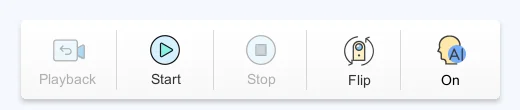
  3. IA activéeLa barre de numérisation avec le bouton de l’IA sur On.
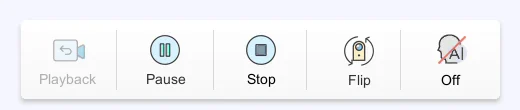
    IA désactivéeLa barre de numérisation pendant une numérisation, avec le bouton de l’IA sur Off.

    Étape 7

    L’IA activée ou non

    Le bouton est sur la barre de numérisation. Activez l’IA pour garder seulement les dents et une partie de la gencive; désactivez-la pour garder tout ce que vous numérisez.

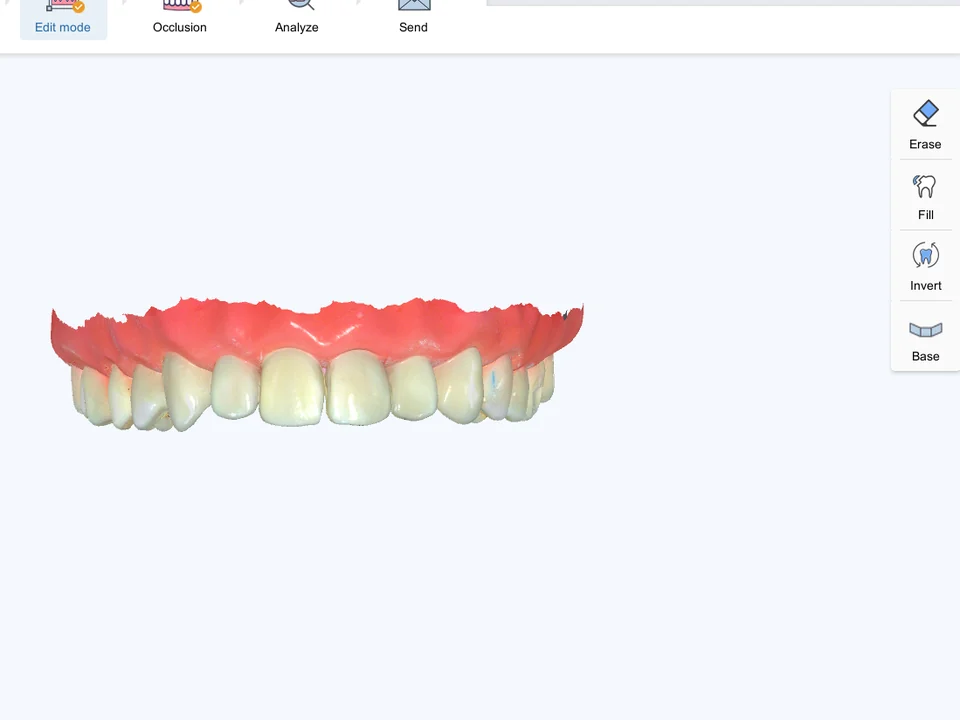
  4. Une arcade supérieure en mode édition, avec les outils Effacer, Combler, Inverser et Socle à droite.

    Étape 8

    Éditer le modèle

    Effacez ce dont vous n’avez pas besoin, comblez les trous automatiquement, inversez un modèle et ajoutez un socle pour l’impression.

Vérifier et envoyer

Avant que le cas parte au laboratoire.

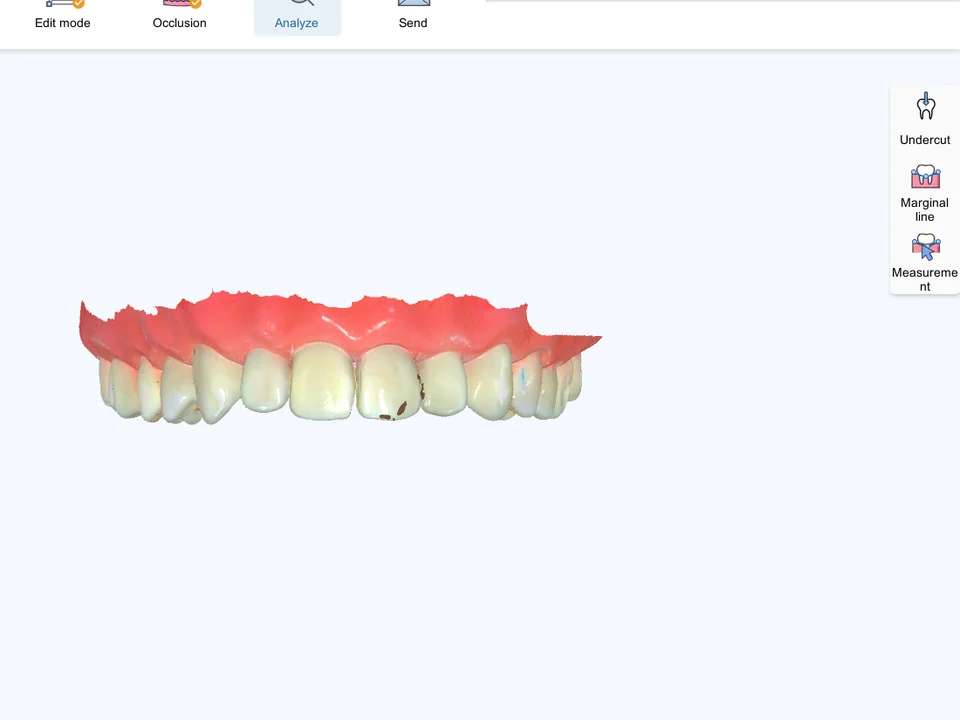
  1. Un modèle à la page d’analyse, avec les outils de contre-dépouille, de ligne de finition et de mesure.

    Étape 9

    Vérifier avant d’envoyer

    Vérifiez l’occlusion et l’espace entre les arcades, les contre-dépouilles et les lignes de finition, mesurez sur le modèle et prévisualisez un traitement orthodontique. Le rapport du patient se remplit seul, et vous le modifiez.

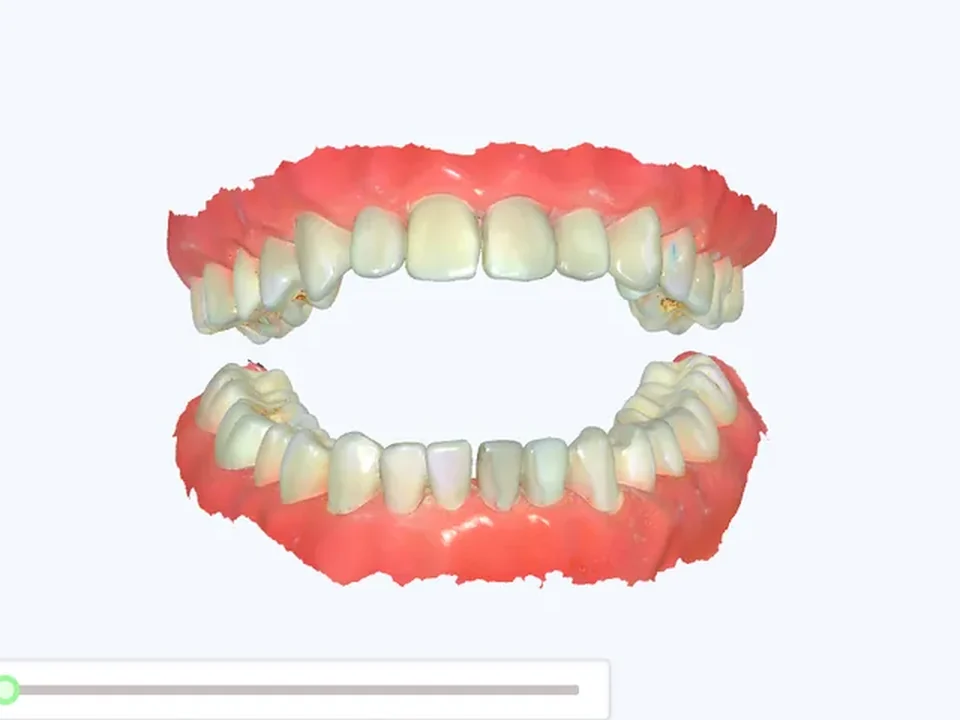
  2. Une numérisation terminée des deux arcades, prête à envoyer.

    Étape 10

    Envoyer au laboratoire

    Choisissez votre laboratoire et envoyez la commande par courriel ou par le nuage. Ou exportez-la : un fichier ZIP avec le bon de commande en PDF et les fichiers STL ou PLY. Si un cas est trop lourd pour la boîte de courriel du laboratoire, exportez-le et envoyez-le autrement.

Entretien et aide

Entre les patients, et quand quelque chose cloche.

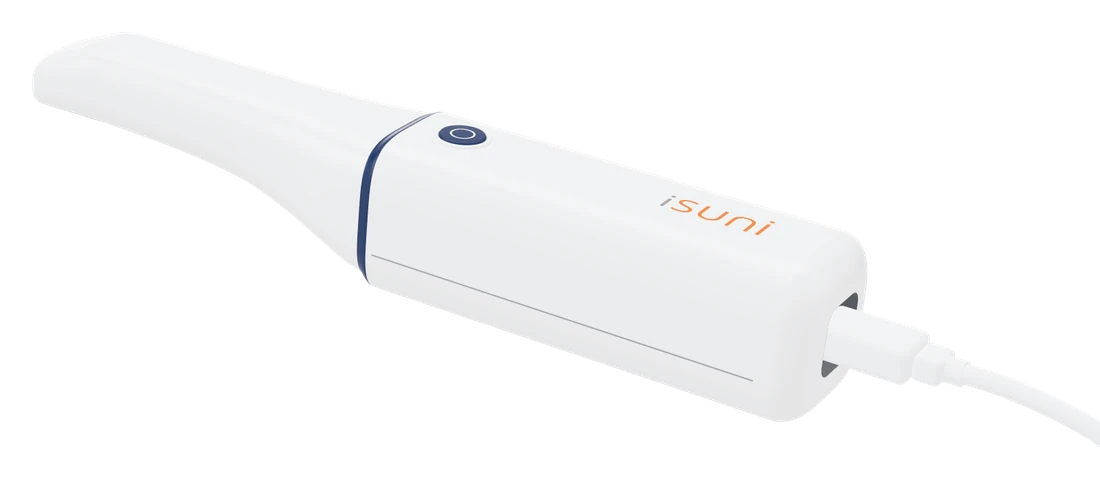
  1. La pièce à main iSuni 2500-WD vue de côté.

    Étape 11

    Le nettoyer

    Seuls les embouts vont à l’autoclave, jusqu’à 100 fois.

    • Rincez le miroir de l’embout à l’eau froide, séchez-le, puis essuyez-le avec de l’alcool à 75 %.
    • Couvrez la fenêtre d’une éponge non tissée et scellez l’embout dans un sachet : 134 °C pendant 5 minutes, puis 8 minutes de séchage.
    • Essuyez la pièce à main avec une gaze humide, puis une gaze sèche. Ne la trempez jamais et ne la mettez jamais à l’autoclave.
  2. Étape 12

    Si quelque chose cloche

    La plupart des problèmes se règlent vite.

    • La bordure reste rouge : pointez le scanner vers une zone déjà numérisée.
    • Le scanner n’est pas détecté : branchez son câble sur un port USB-C, puis redémarrez le logiciel de numérisation.
    • Une commande ne part pas : vérifiez la connexion Internet et le courriel du laboratoire, ou exportez le cas.
    • C’est un laser de classe 1 : ne regardez pas dans la fenêtre de numérisation.
    Réserver un technicien iSuni

Le mode d’emploi complet

Ce guide en est une version courte. Le mode d’emploi du scanner est dans la boîte et reste le mode d’emploi officiel : lisez-le avant de numériser un patient.

Votre soumission

Votre soumission est vide. Ajoutez une taille de capteur, un scanner ou la caméra C8, puis demandez une seule soumission pour le tout.

Sous-total

Prix courants en dollars canadiens, avant taxes. iSuni confirme votre prix dans la soumission.

Demander cette soumission

Clavardez avec nous (s’ouvre dans un nouvel onglet)