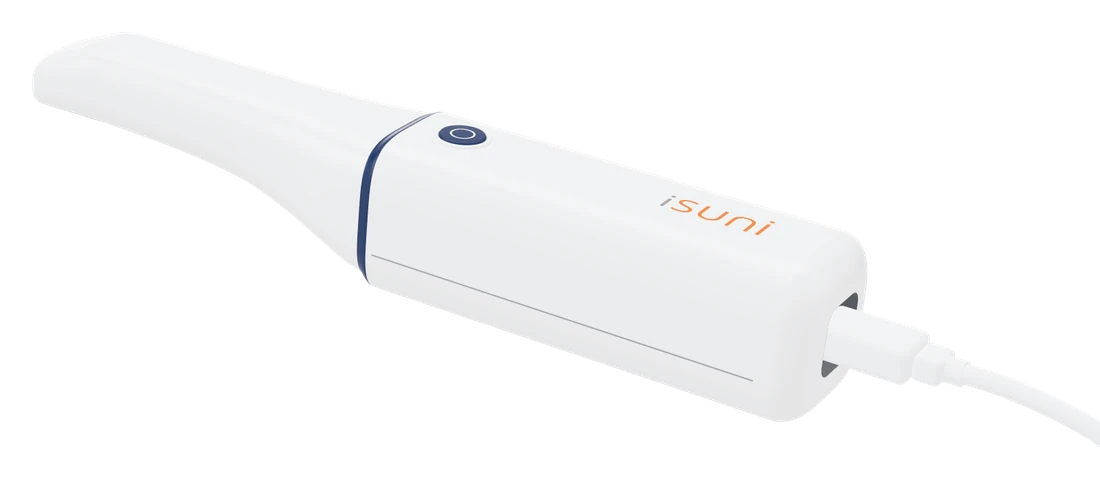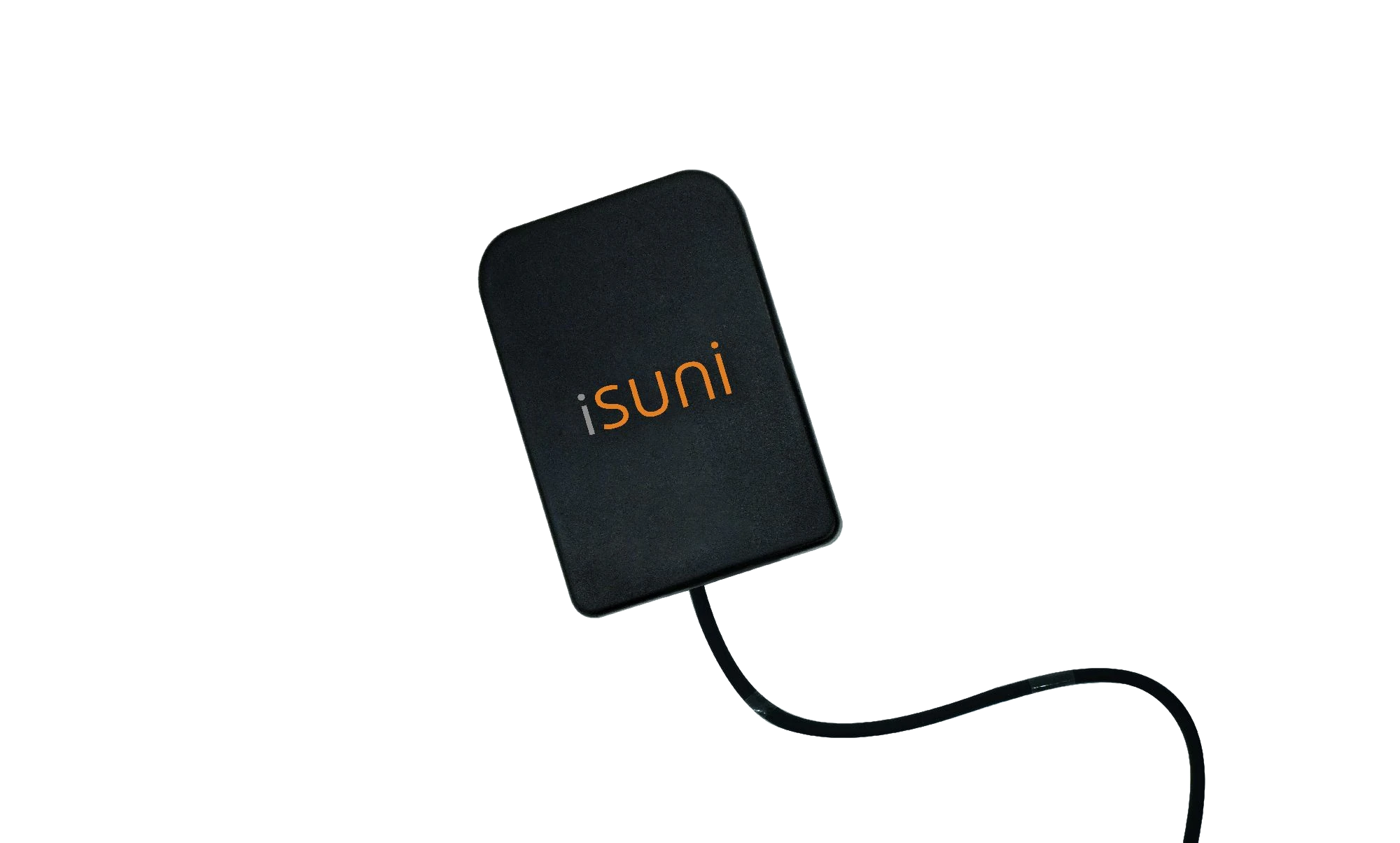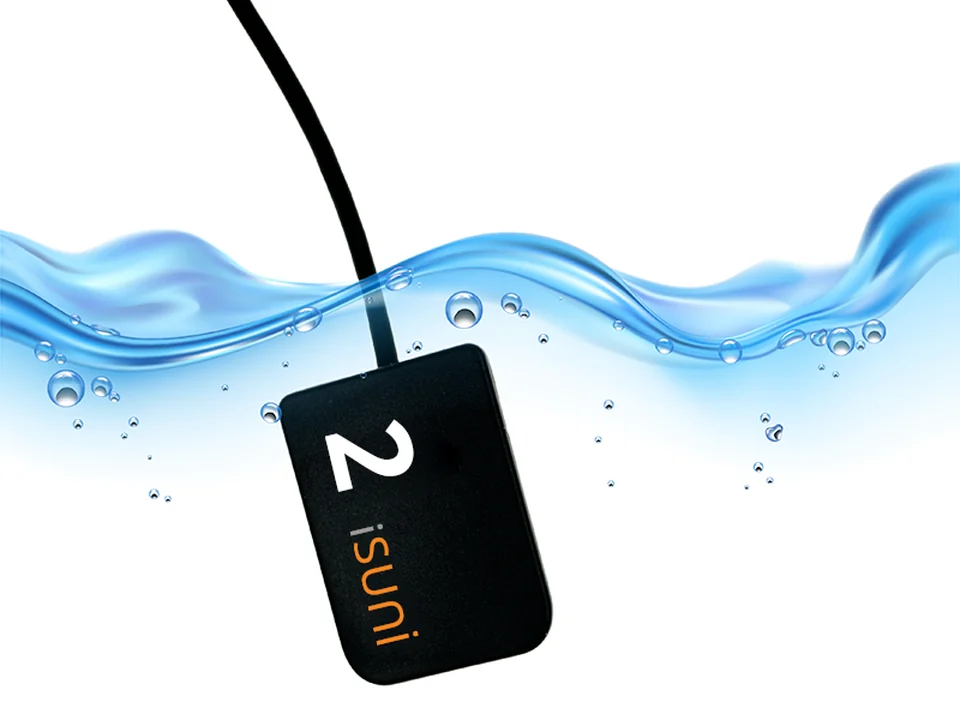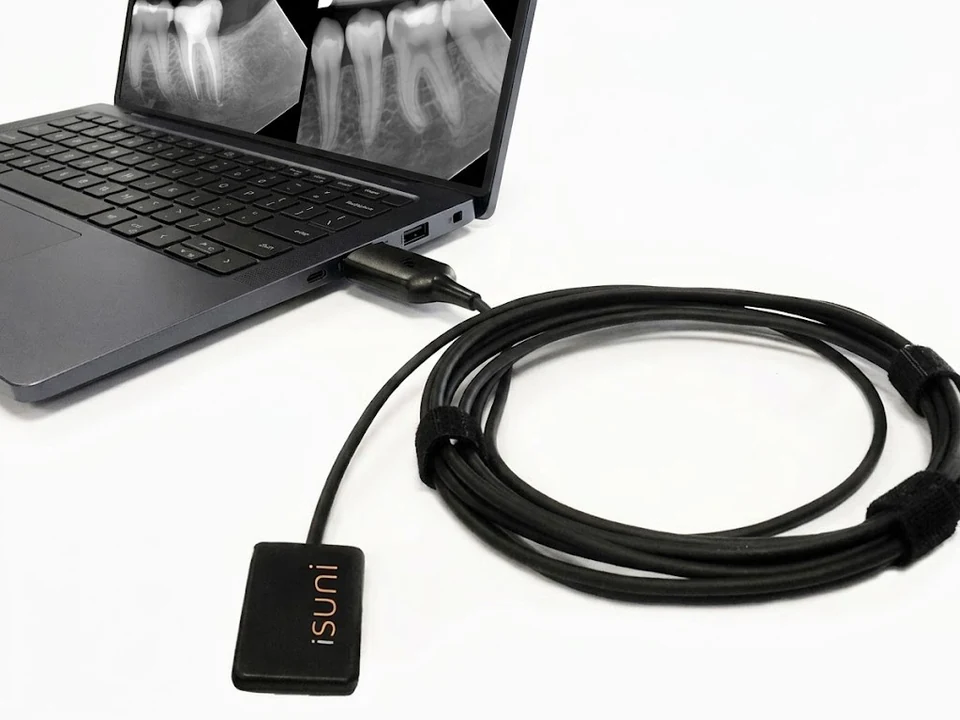
En bref : vous pouvez l’installer vous-même, ou profiter de la séance d’installation à distance gratuite incluse avec chaque achat admissible : un technicien iSuni formé se connecte à distance, installe le pilote TWAIN iSuni, définit le capteur iSuni comme source d’acquisition dans le module d’imagerie de Dentrix et prend la première image avec votre équipe : le capteur fonctionne tout de suite.
Avant la session
- Choisissez les ordinateurs. Dressez la liste des ordinateurs de salle qui prendront des radiographies (la séance d’installation gratuite en couvre jusqu’à six). Il leur faut Windows et un port USB libre.
- Notez votre version de Dentrix. Cela aide le technicien à confirmer les bons réglages avant de se connecter.
- Ayez le capteur sous la main, encore dans sa boîte, au premier ordinateur.
- Prévoyez 15 minutes avec un membre de l’équipe qui prend les radiographies, pour qu’il voie la première exposition.
Pendant la session
- Connexion à distance. Le technicien se connecte au premier ordinateur avec votre permission. Vous voyez tout et pouvez mettre fin à la session en tout temps.
- Installation du pilote. Le pilote TWAIN iSuni est installé avec l’étalonnage propre à votre capteur.
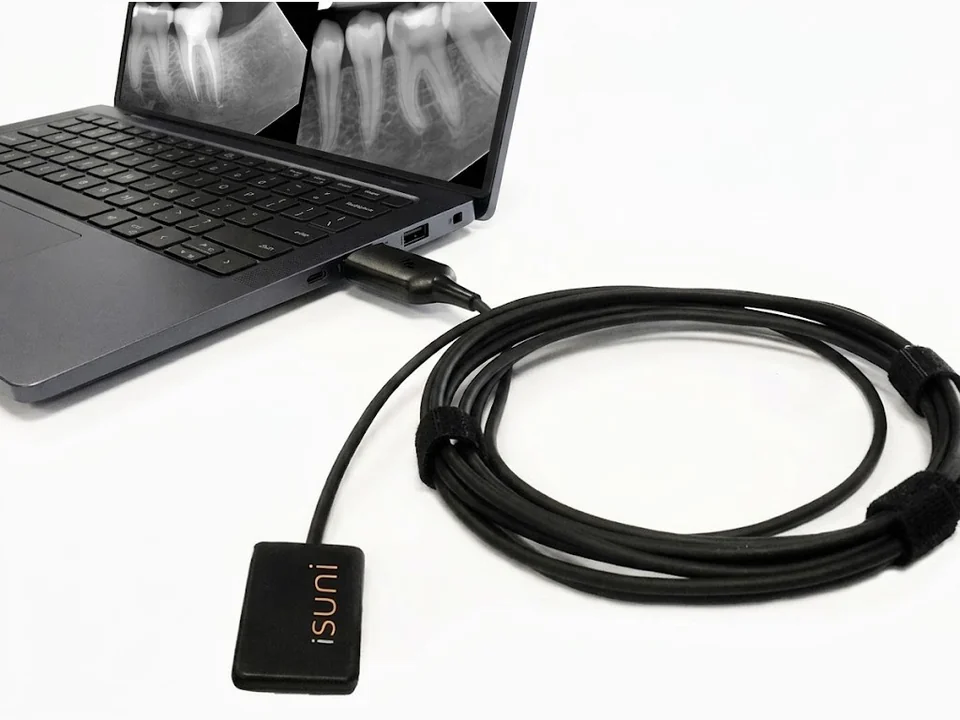
- Branchement du capteur. Il s’affiche sous le nom « iSuni Intraoral Sensor ».
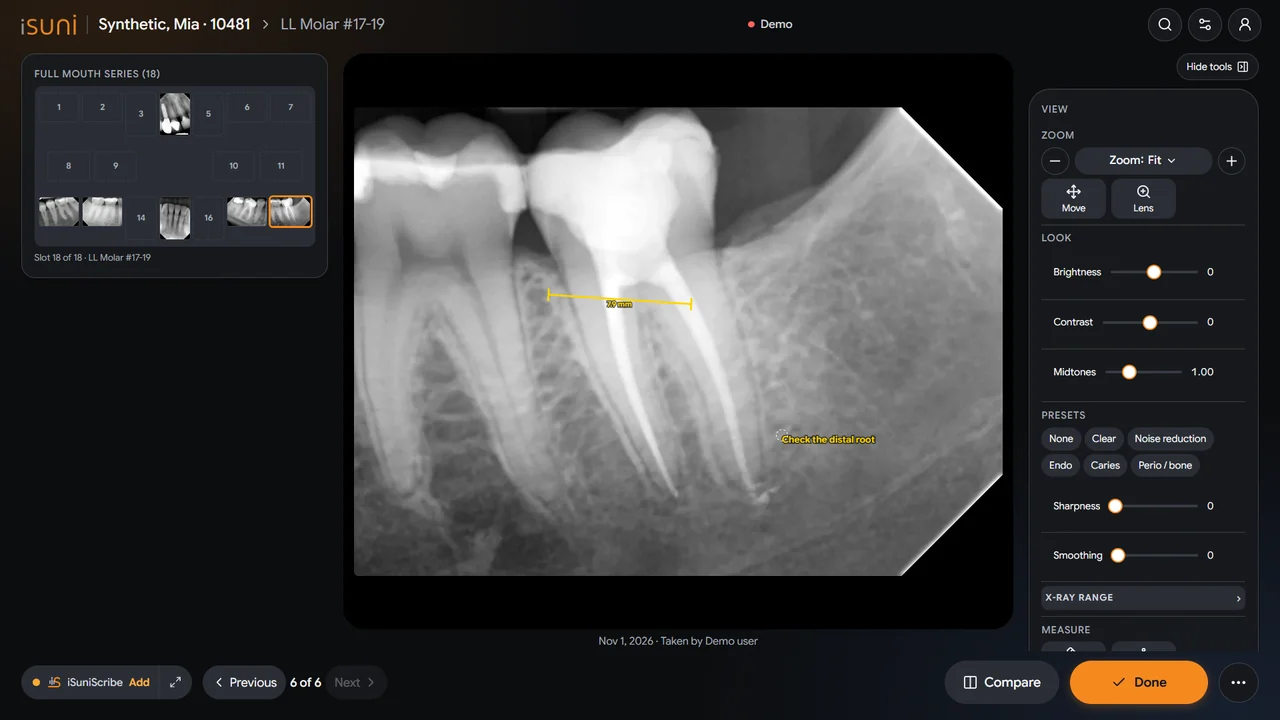
- Choix de la source dans Dentrix. Dans le module d’imagerie de Dentrix, le technicien définit le capteur iSuni comme appareil d’acquisition pour vos gabarits intraoraux.
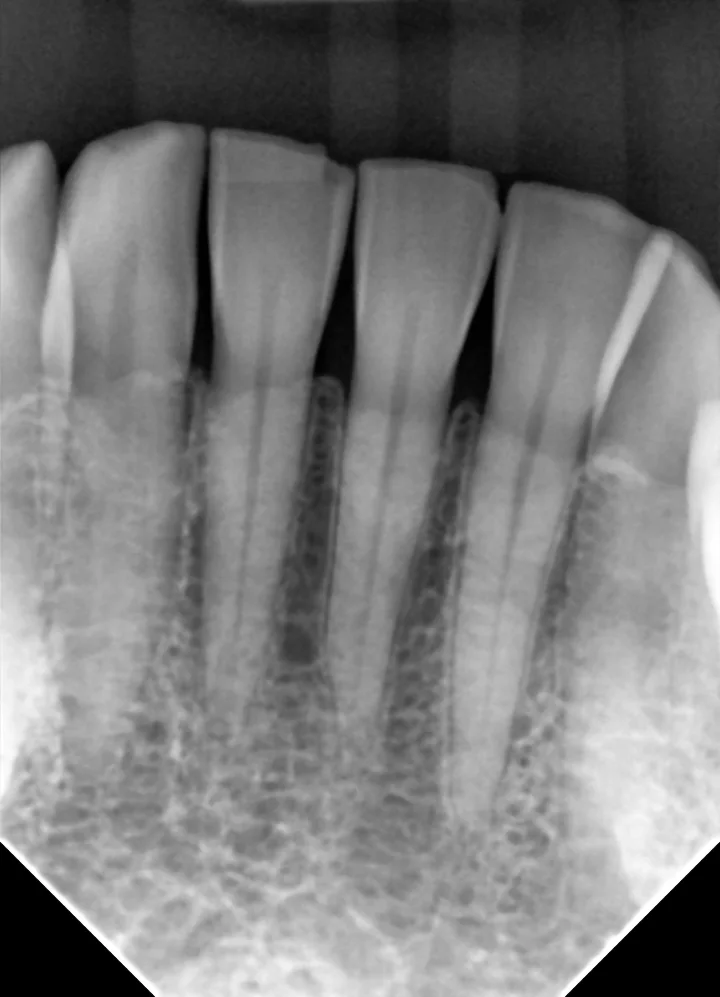
- Première exposition. Votre équipe prend une image test avec le technicien, qui vérifie l’orientation, la luminosité et le préréglage SuniVision™.
- Les autres ordinateurs. Les mêmes étapes sur chaque ordinateur de salle, pour que le capteur puisse passer d’une salle à l’autre.
Au quotidien
- Choisissez le patient dans Dentrix, ouvrez le module d’imagerie et sélectionnez votre gabarit; le capteur est prêt dès qu’il est branché.
- Utilisez une nouvelle gaine protectrice pour chaque patient et essuyez la tête et le câble avec de l’alcool isopropylique à 70 %. Gardez la fiche USB au sec. Voyez l’entretien du capteur (en anglais).
- Besoin d’aide plus tard? Réservez un moment avec un technicien depuis la page d’assistance (en anglais).
Autres logiciels de gestion
Le même processus fonctionne pour Eaglesoft, Open Dental, DEXIS, Carestream et tout logiciel qui acquiert depuis une source TWAIN. Voyez Capteurs radiographiques pour Dentrix, Eaglesoft et Open Dental et la liste de compatibilité.